


「登録したけれど、どこを見ればいいのか分からない」
「毎日見ないといけないの?」
「業者に『権限をください』と言われたけれど、渡していいの?」
このページは、ホームページを兼任で任されている、地域の会社・店舗の担当者やオーナーに向けた記事です。
結論から書きます。サーチコンソール(Search Console)は、Google検索での自社の見え方を確かめる、Googleの無料の道具です。
Googleは、問題の通知がなければ、ほとんどの人は月に1回の簡単なチェックで十分と説明しています。決まった順で見て、直すものを1つ決めれば足ります。
このページで分かることは、次の3つです。
- 登録のしかたと、止まりやすい所
- 月1回の見る順番と、次に何を決めるか
- 数字の読み違いの防ぎ方、GA4との違い、外注先に渡す権限
すでに登録している方は、「月1回の見方」の章から読めます。
株式会社S.STANDARD(エススタンダード)の自社サイトは、「SEO対策 枚方」でGoogleの通常検索1位です。確認したのは2026年10月14日で、シークレットウィンドウを使いました(画面あり)。SEOとは、「検索エンジン最適化」の略で、検索結果に自社のページが表示されやすくなるようにサイトを整えることです。シークレットウィンドウとは、ログインや閲覧の履歴を使わずに検索できる、ブラウザの機能です。経緯は、「SEO対策 枚方」の自社事例で公開しています。
S.STANDARDでも、毎月数字を見ています。ただし、数字を見るだけで順位が上がるわけではありません。この記事は、次の判断を間違えないための見方を説明するものです。
最終更新日:2026年11月9日(この記事で紹介するGoogleの説明の確認日:2026年11月4日)
書き手:株式会社S.STANDARD 代表 新明研人(AIも使っています。会社の情報は会社概要をご覧ください)
サーチコンソールとは:Google検索での見え方を確かめる、Googleの無料の道具
サーチコンソール(Search Console)とは、自社サイトがGoogle検索にどう出ているかを確かめられる、Googleの無料の道具です。Search Consoleに登録しなくても検索に出ることはありますが、登録すると、検索された言葉や、検索への登録の問題が分かります。
インデックスとは、Googleが検索結果に出す候補として保存している情報のことです。この記事では、ページがインデックスに入ることを「検索への登録」と呼びます。Search Consoleにサイトを登録することとは別の話です。
Googleは、次のように説明しています。
「Google Search Console は、Google 検索結果でのサイトの掲載順位を監視、管理、改善するのに役立つ Google の無料サービスです。」
出典:Search Console ヘルプ「Search Console の概要」
同じページでは、ビジネスオーナー、マーケティング担当者、サイト管理者などを対象に挙げています。登録は、検索に出るための条件ではない、という説明もあります。
できること・できないこと
できるのは、検索での見え方を確かめることです。サイトに来た後の行動や、他社の数字は見られません。
| できること | できないこと |
|---|---|
| 検索された言葉、表示回数、クリック数、順位を見る | サイトに来た後の行動を見る(GA4の役割) |
| ページが検索に登録されているかを確かめる | 他社のサイトの数字を見る |
| 問題の通知を受け取る | 順位を上げること自体 |
| サイトへのリンクを見る(被リンクの調べ方) |
4つの数字の意味
検索パフォーマンスのレポートでは、主に4つの数字を見ます。検索パフォーマンスとは、検索結果での成績をまとめた画面のことです。
- 表示回数: 検索結果に自社のページが出た回数です。
- クリック数: 検索結果から自社のページが押された回数です。
- クリック率(CTR): 表示回数のうち、押された割合です。
- 平均掲載順位: 検索結果に出たときの、自社サイトの一番上の順位を平均した数字です。
平均なので、自分で検索して見た順位と同じとは限りません。Googleは、次のように説明しています。
「一部の検索では、検索履歴、場所などの多くの変数によって、掲載順位が平均と異なる場合もあります。」
出典:Search Console ヘルプ「表示回数、掲載順位、クリック数とは」
登録のしかた:種類を選び、サイトの持ち主であることを確かめる
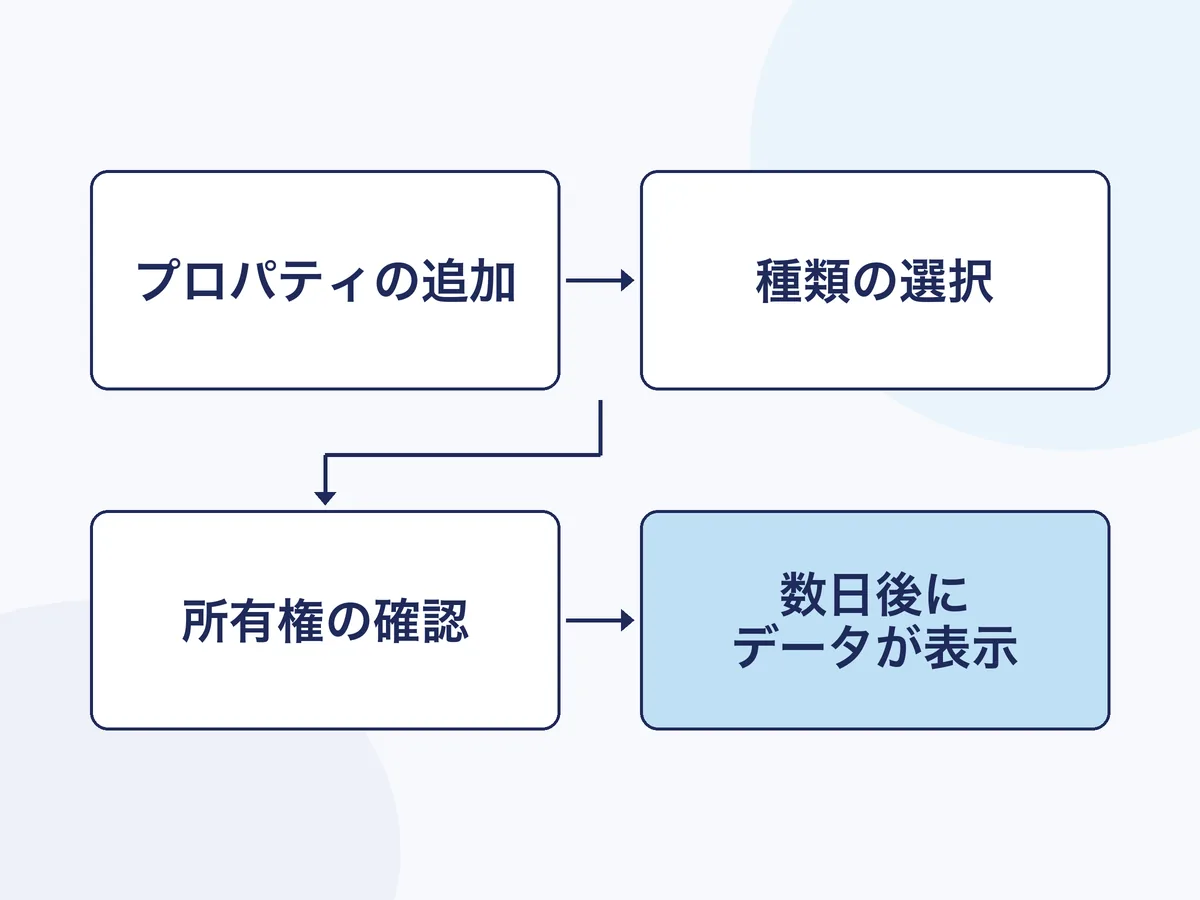
Googleアカウントでプロパティを追加し、所有権を確認します。プロパティとは、Search Consoleの中でのサイトの登録の単位です。所有権の確認とは、そのサイトを管理している人であることをGoogleに示す手続きです。データは数日後から表示されます。
登録は、次の順で進めます(出典:Search Console ヘルプ「プロパティを追加する」)。
- Googleアカウントを用意する
- Search Consoleを開く
- プロパティの選択から「プロパティを追加」を選ぶ
- プロパティの種類を選ぶ
- 確認方法を選んで、所有権を確かめる
- データが出るまで数日待つ
自社のページが検索に登録されているかを「site:」で確かめる方法は、SEO対策のやり方(7つの手順)の手順1で説明しています。
ドメインとURLプレフィックス、どちらを選ぶか
「プロパティを追加する」のページに、どちらかを一律にすすめる記述はありません(2026年11月4日確認)。まとめて見たいか、DNSを触れるかで選びましょう。
DNSとは、ドメインとサーバーなどを結びつける設定のことです。ドメインとは、example.jp のようなサイトの住所です。
| ドメイン | URLプレフィックス | |
|---|---|---|
| 範囲 | すべてのサブドメインと、http・httpsなどの複数の形式を含む | 指定した始まりのURLだけ(httpとhttpsも区別する) |
| 所有権の確認 | DNSレコードが必要 | HTMLタグ、HTMLファイルなどから選べる |
| 向く場合 | サブドメインなどをまとめて見たい。DNSの設定を触れる | DNSの設定が難しい。1つのサイトだけ見られれば足りる |
サブドメインとは、blog.example.jp のように、ドメインの前に言葉を足した住所です。HTMLタグとは、ページに書き入れる短いコードです。「向く場合」の行は、S.STANDARDの見方です。
DNSの設定を自分で触れる人か、頼める先があるならドメインをおすすめします。難しければ、URLプレフィックスとHTMLタグなどで始めましょう。
所有権の確認の方法
ドメインのプロパティは、DNSが唯一の方法です。URLプレフィックスは、やりやすい方法を選べます(出典:Search Console ヘルプ「サイトの所有権を確認する」)。
| 方法 | すること |
|---|---|
| HTMLタグ | 指定された短いコードを、ページに入れる |
| HTMLファイル | 指定されたファイルを、サイトにアップロードする |
| Google アナリティクス | アナリティクスの計測用のコード(トラッキング コード)を使う |
| Google タグ マネージャー | タグ マネージャーのアカウントを使う |
| DNS(ドメイン名プロバイダ) | ドメインの管理会社の画面で設定する |
Googleサイト、Bloggerなどでは、自動で確認される場合もあります。
WordPressの場合、画面や手順はテーマやプラグインによって違います。テーマとは、サイトのデザインのひな形です。プラグインとは、WordPressに機能を足す追加の部品です。Site Kit は、Googleが出しているWordPressのプラグインです。管理画面でSearch Consoleの主な数字を見られます(出典:Site Kit by Google(WordPress.org))。
止まりやすい所
止まりやすいのは、確認用のタグを消してしまうことと、データをすぐ見ようとすることです。
確認用のタグやファイルは消さないでください。 確認トークンとは、持ち主であることを示す、確認用のタグやファイルのことです。Googleは、これが有効なまま確かめられる間は、確認の状態が保たれると説明しています(出典:Search Console ヘルプ「サイトの所有権を確認する」)。サイトの作り替えやテーマの変更の前には、残るかどうかを確かめましょう。
データがすぐ出なくても、失敗とは限りません。 Googleは、「データは数日後にプロパティに表示されるようになります。」と説明しています(出典:上の「プロパティを追加する」)。
誰のアカウントで登録するか
担当者の異動や業者の交代に備えて、会社が管理できるアカウントで登録しましょう。これはS.STANDARDの見方で、Googleの決まりではありません。
理由は、確認した人が全員いなくなると、誰も入れなくなるためです。Googleは次のように説明しています。
「確認済みのすべての所有者が Search Console のプロパティに対するアクセス権を失った場合、すべてのユーザーがそのプロパティにアクセスできなくなります。」
出典:Search Console ヘルプ「サイトの所有権を確認する」
ログインできたら、「設定」→「ユーザーと権限」を開きます。業者など、ほかに誰が登録されているかを確かめましょう。
月1回の見方:5つの順で見て、直すものを1つ決める
問題の通知がなければ、見るのは月に1回で足ります。順番は、①問題の確認 ②大事なページの検索への登録 ③全体の増減 ④言葉とページ ⑤今月直すものを1つ決める、です。
Googleは次のように説明しています。
「Google から問題検出の通知を受けた場合を除いて、ほとんどのユーザーは月に 1 回サイトの簡単なチェックを実施すれば十分です。」
出典:Search Console ヘルプ「Search Console のスタートガイド」
この順番はS.STANDARDのおすすめで、Googleが決めたものではありません。 止まっている所を先に見て、細かい数字を後に見るためです。数字の前提になるので、大事なページの検索への登録も順番に入れました。
いつ見るか。 Googleは、「収集されたデータは通常、2~3 日以内に利用可能になります。」と説明しています(出典:Search Console ヘルプ「Search Console のデータについて」)。月初すぐは避けて、毎月同じ頃に見ましょう。4週間ごとでもかまいません。
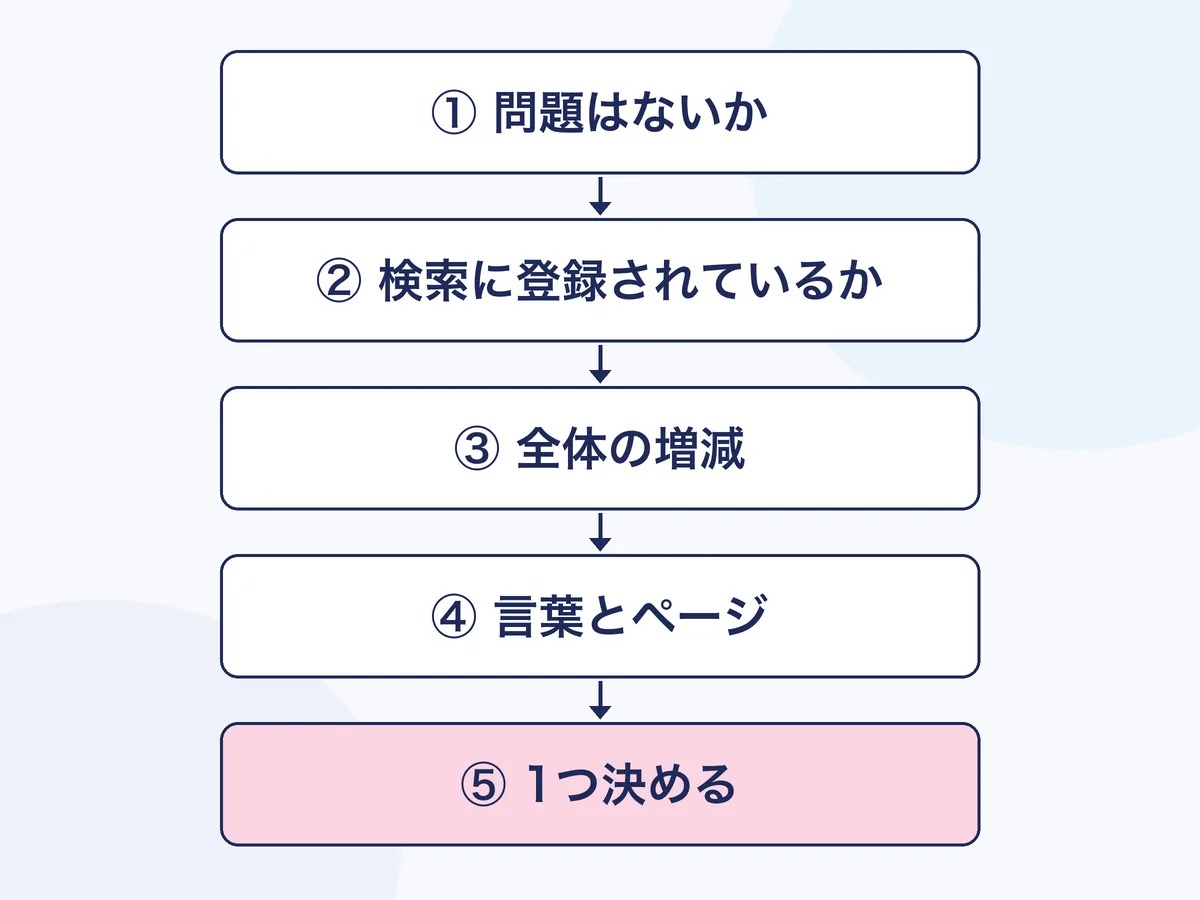
| 順番 | 見るレポート | 見ること | 決めること |
|---|---|---|---|
| ① 問題はないか | 手動による対策/セキュリティの問題 | 緑のチェックが出ているか | 問題があれば、他の作業より先に確かめる |
| ② 大事なページは検索に登録されているか | ページ インデックス登録/URL検査 | トップ、サービス、料金などが検索に登録されているか | 理由を確かめるページがあるか |
| ③ 全体の増減 | 検索パフォーマンス | 表示回数とクリック数を、同じ長さの前の期間と比べる | 大きな変化があるか |
| ④ 言葉とページ | 検索パフォーマンスのクエリとページ | 狙った言葉、思っていない言葉、押されないページ | 気になる言葉とページはどれか |
| ⑤ 1つ決める | ①〜④のメモ | 今月いちばん先に直す所 | 直すものを1つ、または何も変えない |
①問題はないか:手動による対策とセキュリティの問題
最初に、検索に出なくなるほどの問題がないかを確かめます。手動による対策とは、Googleのルールに反したと判断されたサイトへの、人の手による措置です。
Googleは、次のように説明しています。
「手動による対策が行われると、そのサイトの一部またはすべてが Google 検索の検索結果に表示されなくなります。」
出典:Search Console ヘルプ「手動による対策レポート」
セキュリティの問題のレポートには、ハッキングなどが検出されると表示されます。問題がなければ、緑色のチェックマークと適切なメッセージが出ると説明されています(出典:Search Console ヘルプ「セキュリティの問題レポート」)。
緑のチェックなら、次へ進みます。何か出ていたら、他の作業より先に確かめましょう。異常があるとメールが届くとも案内されているので、Googleからのメールも見ておきます(出典:Search Console ヘルプ「Search Console の基本的な使用方法(ウェブサイトの所有者向け)」)。
②大事なページは検索に登録されているか:全部でなくてよい
見るのは全ページではなく、トップ、サービス、料金などの大事なページだけです。
Googleは、「サイトのすべての URL がインデックスに登録されるわけではありません。」と説明しています(出典:Search Console ヘルプ「ページ インデックス登録レポート」)。検索に登録されていないURLがあっても、それだけで問題とは限りません。
大事なページは、URL検査で1つずつ確かめます。URL検査とは、指定したページの検索への登録の状態を調べる機能です。必要なら、検索への登録をリクエストできます。
ただし、リクエストしても検索に登録されるとは限りません。反映は通常1日程度で、1〜2週間かかることもあると案内されています。1日の上限もあります(出典:Search Console ヘルプ「URL 検査ツール」)。
③全体の増減を見る:同じ長さの期間で比べる
検索パフォーマンスで、表示回数とクリック数を、同じ長さの前の期間と比べます。今週と先週のように期間を比べる機能があります(出典:Search Console ヘルプ「パフォーマンス レポート(検索結果): 高度なフィルタリングと比較」)。
小さな上下は、気にしすぎなくて大丈夫です。Googleは、「週末に急に減少していたり、休日に急激に増減するのは正常な状態です。」と説明しています(出典:Search Console ヘルプ「Search Console の基本的な使用方法(ウェブサイトの所有者向け)」)。
傾向を見るには、週単位や月単位の表示が役立ちます。いちばん新しい日の数字は暫定値で、グラフでは点線で示されます(出典:Search Console ヘルプ「検索パフォーマンス レポート(検索結果): 概要と基本設定」)。
④言葉とページを見る:全行は読まない
クエリとページの表で、次の3つだけを見ます。クエリとは、検索された言葉のことです。
- 狙った言葉が出ているか
- 思っていない言葉が出ていないか
- 表示はあるのに、押されていないページはないか
全行を読む必要はありません。気づいた言葉とページを、シートにメモするだけで足ります。
⑤直すものを1つ決める:何も変えないのも決定
見えた状態ごとに、次の表で決めます。何も変えないのも、立派な決定です。
| 見えた状態 | 決めること | 読む記事 |
|---|---|---|
| 問題の通知が出ている | 最優先で確かめる。必要なら専門家に相談する | ― |
| 大事なページが検索に登録されていない | 理由を確かめる | SEOの内部対策のチェック表 |
| 狙った言葉で表示が少ない | 言葉と中身を見直す | キーワード選定のやり方 |
| 表示はあるが押されない | 題名と説明文を見直す。順位が低いと押されにくいので、順位と一緒に見る | SEOに強いタイトルの付け方/メタディスクリプションの書き方 |
| あと一歩の順位で止まっている | 検索上位を読み直し、足りない答えを足す | SEO対策のやり方の手順3・4 |
| 思っていない言葉で表示がある | 今のページに節を足すか、別のページにするかを考える | キーワード選定のやり方 |
| クリックはあるが問い合わせがない | GA4で、来た後の動きを見る | この記事のGA4の章 |
| 特に変化がない | 何も変えない。公開直後のページはしばらく待つ | ― |
月1回の確認シート(登録不要・印刷可)
次の表を、そのまま確認シートとして使えます。メールアドレスなどの登録は要りません。印刷するか、表計算ソフトに写してお使いください。これ1枚で、来月から同じ順番で見て、同じ形で記録できます。
| 項目 | 書くこと | 今月 |
|---|---|---|
| 見た日 | 年月日 | |
| データの期間 | 何月何日から何月何日までか | |
| ①問題 | 手動による対策・セキュリティの問題の有無 | |
| ②検索への登録 | 大事なページの状態 | |
| ③全体 | 表示回数とクリック数(前の期間と比べて) | |
| ④言葉とページ | 気づいた言葉とページ | |
| ⑤今月直すこと | 1つだけ。または「変えない」 | |
| 変えた日 | 実際に変えた年月日 |
変えたものと日付を残しておくと、あとで原因を考えやすくなります。
AIでの表示も見るとき:生成 AI パフォーマンス レポート
AIでの表示も見たいときは、「生成 AI パフォーマンス レポート」があります。「生成AIのパフォーマンス」と書かれることもあります。必須にはせず、まず①〜⑤を優先しましょう。
このレポートでは、検索の「AI による概要」と「AI モード」での表示回数を見られます。AIによる概要とは、検索結果の中にAIが情報をまとめて表示する回答です。AIモードとは、Google検索の中でAIに質問しながら調べられる機能です。
Search Labs(Google検索の新しい機能を試す場)の試験運用版は含まれません。Discover の生成AIは、別の専用レポートです。Discoverとは、Googleが興味に合わせて記事などをすすめる機能です。
数字が出ていなくても、壊れているとは限りません。主な理由は、AI機能での表示が十分にないことです。
出典:Search Console ヘルプ「生成 AI パフォーマンス レポート(検索)」
AIの回答まで含めた確かめ方は、AIでの見え方の確かめ方にまとめています。
数字の読み違いを防ぐ:期間と件数で、同じ言葉でも見え方が変わる
順位は平均なので、期間と表示回数を添えて読みます。件数が少ない数字は手がかりにとどめ、一度の数字で大きく作り変えないようにしましょう。
ここからの例は、S.STANDARDの自社サイトの数字です。出典は自社のSearch Consoleで、検索タイプはウェブです。ダウンロードした日は、例ごとに書いています。
自社の例:「llmo対策 大阪」が3つの数字に見えた
同じ言葉でも、期間を変えると14.3位にも12.7位にも見えました。LLMOとは、AIの回答で自社が紹介されることを目指す対策です。
| 期間 | ダウンロード日 | 平均掲載順位 | 表示回数 | クリック数 | |
|---|---|---|---|---|---|
| A | 2026年9月26日〜10月19日 | 2026年10月22日 | 14.3位 | 67回 | 1回 |
| B | 2026年9月26日〜10月31日 | 2026年11月2日 | 13.9位 | 105回 | 1回 |
| C | 2026年10月25日〜10月31日 | 2026年11月2日 | 12.7位 | 30回 | 0回 |
上から順に並べると、順調に上がったように見えます。でも、これは順番に並んだ3つの時点ではありません。
BはAの期間を丸ごと含みます。Cの7日間もBの中にあり、Cの30回はBの105回に含まれます。比べるなら、期間が重ならないように切りましょう。AとCは重なりませんが、24日間と7日間で長さが違い、Cは30回だけです。これだけでは上がったと言えません。
自社でも、一度読み違えました。 AとBを比べて、この言葉を「横ばい」と読みました。ページの /llmo/ も「止まっている」と書きました。そのあとCを見て、「言い過ぎだった」と直しました。ただし、Cは7日間で30回だけです。「上がった」と言える数字でもありません。
もう1つ注意があります。画面で「過去 3 か月間」を選んでも、この例のデータは2026年9月26日からしかありませんでした。名前だけで判断せず、実際の期間をグラフの日付で確かめましょう。
件数が少ないと、大きく動いて見える
件数が少ない数字は、大きく動いて見えます。S.STANDARDの「SEO会社の選び方」の記事は、期間によって次のように見えました。
| 期間 | 平均掲載順位 | 表示回数 |
|---|---|---|
| 2026年9月26日〜10月31日 | 41.8位 | 38回 |
| 2026年10月25日〜10月31日 | 5位 | 4回 |
いずれも2026年11月2日にダウンロードした数字です。下の4回は、上の38回に含まれます。4回だけでは、順位が上がったと判断できません。この差が出た理由も、この数字からは分かりません。
ほかによくある読み違い
ほかにも、故障や失敗に見えて、そうとは限らないことがあります。
- 自分で検索した順位と合わない: 平均なので、自分で見た順位と一致しないことがあります。
- 表に出ない言葉がある: プライバシー保護のため、回数が少ない言葉などは表示されないことがあります。自社の例は、キーワード選定の記事で紹介しています。
- グラフと表の合計が合わない: Googleも、一致しないことがあると説明しています。自社の生成AIのレポートでも、グラフの合計が42回、ページ別の表の合計が49回でした。期間は2026年9月26日〜10月17日で、2026年10月20日にダウンロードした数字です。
- 直近の日の数字が変わる: 暫定値なので、後から変わることがあります。
この例から言えること・言えないこと
自社の例から言えるのは、見え方が変わるということまでです。
| 言えること | 言えないこと |
|---|---|
| 期間と件数で、同じ言葉でも見え方が変わる | 順位が上がったかどうか(Cは30回だけ) |
| 同じ見方で続けることが大事 | 上下した理由(ページを直したことの効果) |
| 今後の順位 | |
| 見方を変えると順位が上がる |
とはいえ、月1回見ても、すぐ順位が動くわけではありません。見る目的は、順位を動かすことより、次の判断を間違えないことです。
GA4(アクセス解析)との違い:サーチコンソールは来る前、GA4は来た後
サーチコンソールは検索結果での見え方を、GA4はサイトに来た後の行動を見ます。役割が違うので、数字は一致しません。
GA4(Google アナリティクス 4)とは、サイトに来た人の行動を調べる、Googleのアクセス解析の道具です。Googleも、検索の成績はSearch Console、サイト内の行動はアナリティクスを基準に見るよう案内しています。
| サーチコンソール | GA4 | |
|---|---|---|
| 見る場面 | 検索結果(サイトに来る前) | サイトの中(来た後) |
| 分かること | 検索された言葉、表示回数、クリック数、順位 | 読まれたページ、問い合わせなどの行動 |
| 数の単位 | クリック | セッション |
| 向く疑問 | どんな言葉で、どのページが出ているか | 来た人が問い合わせまで進んだか |
セッションとは、サイトへの訪問のまとまりを数える単位です。
クリックとセッションの数が合わない理由
クリックとセッションは定義が違うので、一致しません。Googleは、ほかの理由として次のようなものを挙げています(出典:Google 検索セントラル「Using Search Console and Google Analytics Data for SEO」)。
- GA4の計測タグが、入っていないページがある
- 計測に同意しない人は、数えられないことがある
- タイムゾーンが違う(Search Consoleは太平洋時間で固定)
- 正規URLの扱いが違う
- ボットの扱いが違う
タイムゾーンとは、日付の区切りに使う時間帯です。正規URLとは、同じ内容のページが複数あるときに、代表とするURLです。ボットとは、人ではなく自動で動くプログラムです。
両方いるのか
問い合わせが目的の会社・店舗なら、両方あると役立ちます。順番は、サーチコンソールが先、GA4が後です。
月1回なら、④のあとに「来た人が問い合わせまで進んだか」だけを見れば足ります。問い合わせの数は、フォームの通知やお店の記録で数えてもかまいません。
つなぐと、GA4でも検索の言葉が見られる
2つをつなぐと、GA4に「Google オーガニック検索クエリ」などのレポートが出ます。つなぐには、GA4の編集者の役割と、Search Consoleの確認済み所有者であることが必要です。
データについては、「Search Console では、過去 16 か月間のデータが保持されます。」とあります。残したい分は、16か月を過ぎる前に書き出して、自社で保存します。
手順は、Google アナリティクス ヘルプ「Search Console を Google アナリティクスに接続する」をご覧ください。
外注先にどの権限で見せるか:持ち主は自社のまま、必要な分だけ
持ち主(所有者)は自社のままにし、外注先には必要な分だけ渡します。数字を見せるだけなら共有リンク、点検なら制限付きユーザー、継続の作業ならフルユーザーが目安です。
権限ごとにできることは、次のとおりです(出典:Search Console ヘルプ「所有者、ユーザー、権限の管理」)。
| できること | 所有者 | フルユーザー | 制限付きユーザー |
|---|---|---|---|
| パフォーマンス・リンクを見る | ○ | ○ | ○ |
| インデックス登録の対象範囲 | ○ | ○ | 表示のみ |
| URL検査 | ○ | ○ | 取得のみ |
| サイトマップの送信 | ○ | ○ | - |
| URLの削除 | ○ | ○ | 表示のみ |
| Google アナリティクス アカウントのリンク | ○ | - | - |
サイトマップとは、サイトのページの一覧をGoogleに伝えるファイルです。
場面ごとの見せ方の目安
次の表の目安は、S.STANDARDの見方です。必要な分より多く渡さないことが基本です。
| 場面 | 見せ方 | 知っておきたいこと |
|---|---|---|
| 数字を1回だけ見せる | 共有リンクかエクスポート | 共有リンクは、レポートの今の表示だけが対象です。他のページは見られず、操作もできません |
| 点検だけを頼む | 制限付きユーザー | Googleの案内は下の説明のとおりです |
| 継続して作業を任せる | フルユーザー | URLの削除もできるので、誰に渡すかは考えましょう |
| 持ち主 | 自社 | 所有者は自社のままにします |
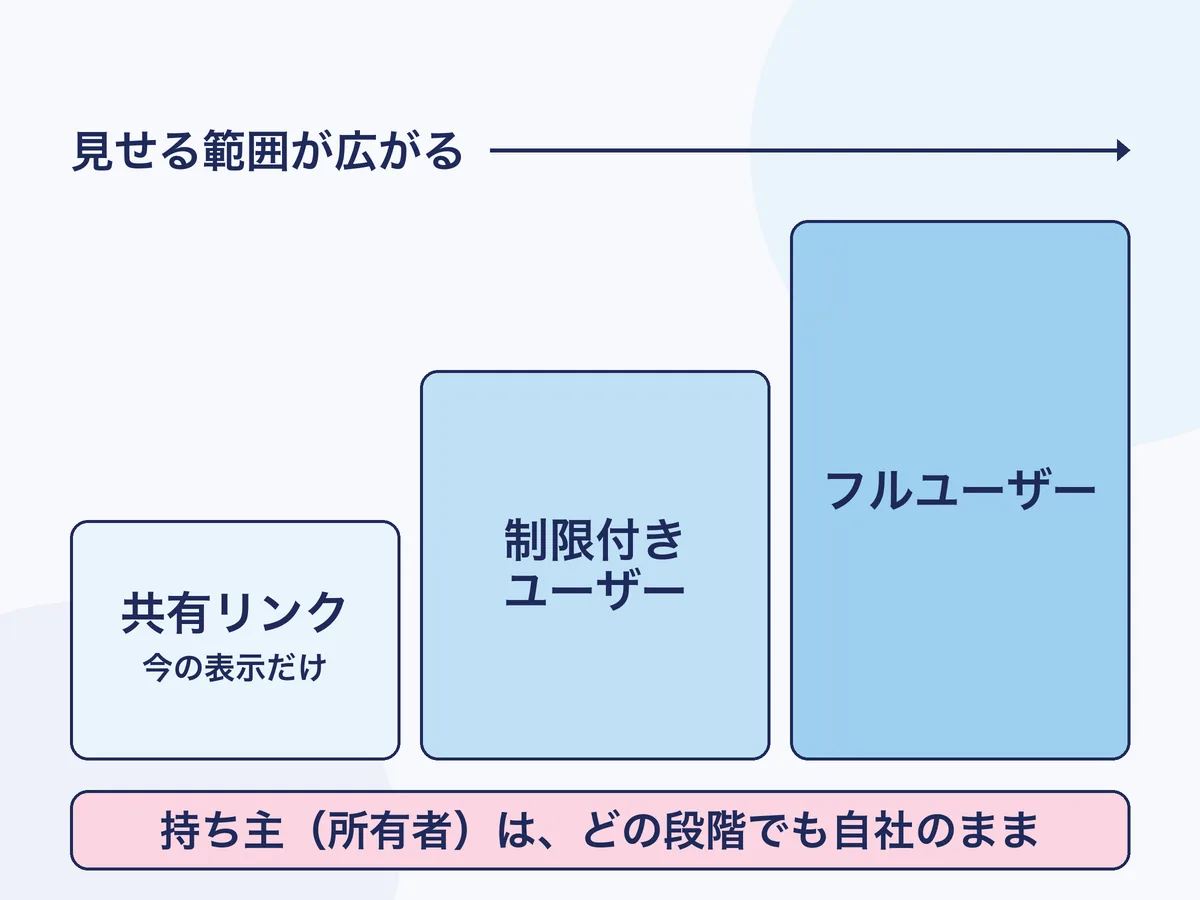
エクスポートとは、表のデータをファイルに書き出すことです。
Googleは、SEOの点検(監査)の提案を受けたときは、内容をよく検討し、Search Consoleへは読み取り権限だけを渡すよう案内しています。この段階では書き込み権限は渡さないように、としています。
出典:Google 検索セントラル「SEO 業者の利用を検討する」
権限の渡し方:パスワードは渡さない
権限は、Search Consoleの画面から渡します。Googleアカウントのパスワードを渡す必要はありません。
- 「設定」→「ユーザーと権限」を開く
- 「ユーザーを追加」を選ぶ
- 相手のGoogleアカウントのメールアドレスを入れる(メールグループは使えません)
- 権限を選ぶ
権限を変えられるのは、所有者だけです。
やめるとき・担当が替わるとき
やめるときは、権限を消し、外注先が置いた確認用のタグやファイルも確かめます。権限の削除は、「ユーザーと権限」の「権限の削除」から行います。
確認済み所有者とは、確認トークンを使って所有権を確認した人です。確認済み所有者は降格できず、削除だけができます。
削除したあとも、その人の確認トークンが残っていると、確認し直してアクセスを戻せる可能性があります。ただし、同じトークンを他のサービスの確認に使っていることもあります。Googleも「トークンを削除する際は注意してください。」と書いています。消す前に、何に使っているかを確かめましょう。
見覚えのない所有者が一覧にいたら、早めに確かめてください。Googleは、「覚えのない所有者を見つけた場合は、ハッキングされている可能性があります。」と説明しています。
GA4の権限は、別に設定します。閲覧者や管理者など、役割の名前もSearch Consoleとは違います(出典:アナリティクス ヘルプ「アクセス権とデータ制限の管理」)。
社内で月1回見られて、直す作業も社内でできるなら、権限を外に渡す必要はありません。どの会社に頼む場合でも、持ち主は自社のままが基本です。S.STANDARDにご依頼いただく場合も、持ち主はご依頼いただく会社・お店のままです。
外注を考え始めたら、登録不要で使える見積もり・契約前に聞く15の質問を打ち合わせに持っていけます。会社の比べ方は、SEO会社の選び方にまとめています。
よくある質問
サーチコンソールを使い始めるときに、よくある質問に答えます。
無料で使えます。Googleが「Google の無料サービスです。」と説明しています。必要なのは、Googleアカウントと所有権の確認です。
サイトの所有権を確認できれば使えます。所有権の確認とは、そのサイトを管理している人であることをGoogleに示す手続きです。他社のサイトの数字は見られません。
Search Consoleに登録しなくても、検索に出ることはあります。Googleも、登録は検索に出るための条件ではないと説明しています。登録すると、検索された言葉や、検索への登録の問題が分かります。
登録するだけで順位が上がる保証はありません。サーチコンソールは、見て直すための道具です。直すものを決めるために使いましょう。
問題の通知がなければ、月に1回で足ります。Googleは、「ほとんどのユーザーは月に 1 回サイトの簡単なチェックを実施すれば十分です。」と説明しています。4週間ごとでもかまいません。
過去16か月分です。Googleは、「Search Console では、過去 16 か月間のデータが保持されます。」と説明しています(出典:Google アナリティクス ヘルプ「Search Console を Google アナリティクスに接続する」)。残したい分は、16か月を過ぎる前に書き出して、自社で保存します。
問い合わせが目的の会社・店舗なら、両方あると役立ちます。サーチコンソールは来る前、GA4は来た後を見ます。順番はサーチコンソールが先です。
必要な分だけなら、渡してかまいません。持ち主(所有者)は自社のままにします。点検だけなら制限付きユーザー、継続の作業ならフルユーザーが目安です。パスワードは渡さなくても権限を追加できます。
まず、手動による対策とセキュリティの問題を確かめます。問題がなければ、期間と表示回数を見ます。期間が重なっていないか、件数が少なくないかを確かめましょう。件数が少ない数字は手がかりにとどめ、一度の数字で大きく作り変えないようにします。
まとめ:月1回、同じ順で見て、1つだけ決める
今日やるのは、Search Consoleの登録の確認です。登録済みなら、確認シートの1回目も書きます。まだなら登録し、データが出てから1回目を書きます。難しい分析は要りません。
覚えておきたいことは、次の3つです。
- 月1回で足りる: 問題の通知がなければ、同じ順で見て、直すものを1つ決めます。
- 期間と件数を添えて読む: 順位は平均です。件数が少ない数字は手がかりにとどめます。
- 持ち主は自社のまま: 外注先には、必要な分だけ権限を渡します。
次は、「⑤直すものを1つ決める」の表で今の状態を選びます。合う記事があれば、1本だけ読めば足ります。
迷ったときは、ご相談ください。S.STANDARD(大阪府枚方市伊加賀栄町7-1-13)は、地域の会社・店舗向けのSEO対策の会社です。進め方と金額は、下の関連ページからご覧ください。
無料相談は30分程度です。有料の初期診断とは別のものです。
 SEOの効果が出るまでの期間は?何か月と言えない理由と、実例・順位の前に見る数字
